사진 속 인물/사물 지우기 갤럭시/아이폰 기본 갤러리 보정 기능 활용을 처음 제대로 써본 건 여행지에서 찍은 사진 때문이었습니다. 분명 노을도 예쁘고 구도도 좋았는데, 뒤에 어정쩡하게 서 있는 낯선 사람이 계속 눈에 밟히더라고요. 예전 같으면 포토샵이나 별도 앱을 설치해야 했겠지만, 요즘은 스마트폰 기본 갤러리만으로도 충분히 수정이 가능합니다. 그때 처음 느꼈습니다. 기본 기능만 잘 활용해도 사진 퀄리티가 완전히 달라질 수 있다는 사실을요.
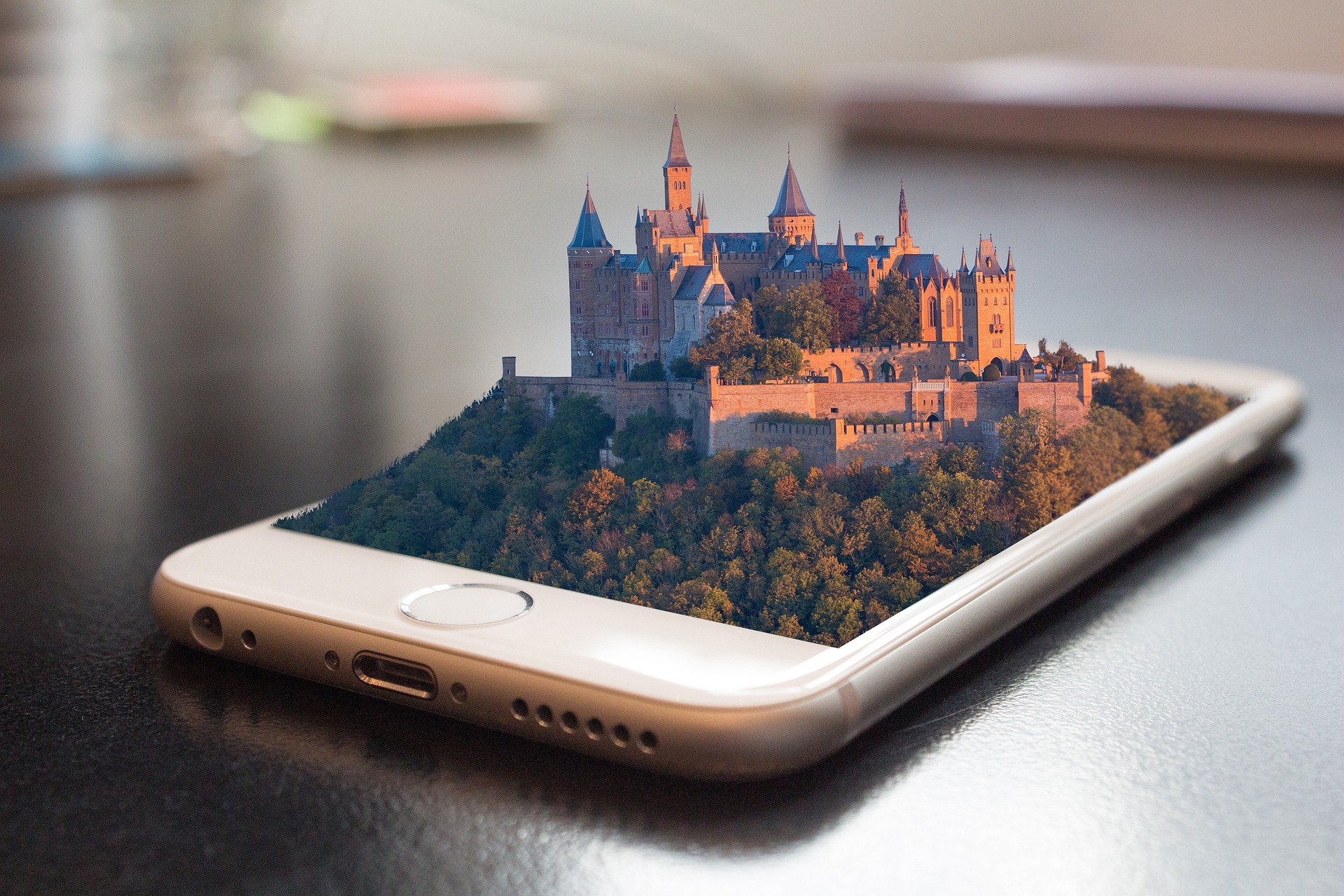
특히 갤럭시와 아이폰 모두 인공지능 기반 보정 기능이 강화되면서, 몇 번의 터치만으로 원치 않는 인물이나 사물을 자연스럽게 제거할 수 있습니다. 오늘 제가 준비한 포스팅에서는 사진 속 인물/사물 지우기 방법을 갤럭시와 아이폰 각각 나누어, 실제 사용 경험을 바탕으로 가장 쉽고 정확하게 정리해드리겠습니다. 복잡한 앱 설치 없이, 기본 갤러리 기능만으로 해결하는 방법입니다.
갤럭시 기본 갤러리에서 인물 사물 지우는 방법
갤럭시 스마트폰에는 ‘AI 지우개’ 또는 ‘개체 지우기’ 기능이 기본 탑재되어 있습니다. 갤러리 앱에서 사진을 연 뒤, 하단의 편집 아이콘을 누르고 점 세 개 메뉴 또는 ‘개체 지우기’ 항목을 선택하면 됩니다.
제가 실제로 사용해보니, 배경이 단순한 경우에는 거의 티가 나지 않을 정도로 자연스럽게 보정됩니다. 제거하고 싶은 인물이나 사물을 손가락으로 문지르듯 선택하면 자동으로 인식됩니다.
선택 영역을 조금 넉넉하게 지정하는 것이 더 자연스러운 결과를 만드는 핵심입니다.
수정 후에는 반드시 저장 전 원본과 비교해보세요. 필요하다면 실행 취소 후 다시 시도할 수 있습니다. 저는 한 번에 완벽하게 지워지지 않을 경우, 두 번 나눠서 작업하는 방식으로 자연스러운 결과를 얻었습니다.
아이폰 기본 사진 앱에서 피사체 제거하기
아이폰의 경우 iOS 최신 버전에서는 사진 앱의 편집 기능 또는 ‘클린업’ 기능을 활용할 수 있습니다. 사진을 연 뒤 편집 메뉴에서 지우기 기능을 선택하면 제거하고 싶은 부분을 브러시로 표시할 수 있습니다.
제가 아이폰으로 테스트해봤을 때, 배경이 복잡한 사진은 다소 흔적이 남는 경우도 있었지만 하늘, 바다, 벽면처럼 단순한 배경에서는 매우 자연스러운 결과가 나왔습니다.
특히 아이폰은 터치 인식이 정밀해 작은 물체 제거에 유리합니다. 예를 들어 전신 사진에서 바닥의 쓰레기나 전선 같은 요소를 지울 때 효과적이었습니다.
사진 속 인물 사물 지우기 잘 되는 상황과 어려운 상황
모든 사진이 완벽하게 수정되는 것은 아닙니다. 배경이 단색이거나 반복 패턴일 경우 인공지능이 주변 픽셀을 복제해 자연스럽게 채워 넣기 쉽습니다. 반면 사람과 사람이 겹쳐 있거나, 복잡한 건물 구조가 있는 경우에는 흔적이 남을 수 있습니다.
제가 만든 아래 표를 참고해보세요!
| 항목 | 설명 | 비고 |
|---|---|---|
| 단순 배경 | 하늘, 벽, 바다 등 단색 위주 | 자연스럽게 복원됨 |
| 복잡한 구조 | 건물 창문, 군중 사진 | 흔적 남을 수 있음 |
| 작은 물체 제거 | 전선, 쓰레기, 작은 그림자 | 성공률 높음 |
더 자연스럽게 보정하는 팁
첫째, 확대해서 작업하세요. 작은 화면에서 대충 지우면 가장자리가 어색해질 수 있습니다. 저는 항상 두 손가락으로 확대 후 세밀하게 영역을 지정합니다.
둘째, 한 번에 크게 지우기보다 나누어 지우는 것이 좋습니다. 큰 인물을 통째로 선택하면 주변 배경 복원이 부자연스러울 수 있습니다.
셋째, 밝기와 색감 보정을 함께 진행하면 수정 흔적이 더 자연스럽게 감춰집니다. 실제로 저는 지우기 후 전체 밝기와 대비를 살짝 조정해 완성도를 높였습니다.
사진 속 인물 사물 지우기 갤럭시 아이폰 기본 갤러리 보정 기능 활용 총정리
사진 속 인물/사물 지우기 갤럭시/아이폰 기본 갤러리 보정 기능 활용은 별도 앱 없이도 충분히 가능합니다. 갤럭시는 AI 지우기 기능, 아이폰은 편집 내 클린업 기능을 사용해 제거할 수 있습니다. 단순한 배경에서는 높은 성공률을 보이며, 세밀한 확대 작업과 단계적 제거가 자연스러운 결과를 만드는 핵심입니다.
저도 예전에는 사진 한 장 수정하려고 앱을 여러 개 설치했지만, 지금은 기본 기능만으로도 충분합니다. 작은 보정 하나로 사진의 분위기가 완전히 달라질 수 있습니다.
질문 QnA
모든 갤럭시 모델에서 AI 지우기가 가능한가요?
일부 구형 모델은 지원하지 않을 수 있습니다. 소프트웨어 업데이트 여부를 확인해보세요.
아이폰에서 지우기 기능이 보이지 않습니다.
iOS 최신 버전으로 업데이트가 필요할 수 있습니다. 설정에서 소프트웨어 버전을 확인하세요.
원본 사진은 복구할 수 있나요?
편집 후에도 ‘원본으로 되돌리기’ 기능이 제공되는 경우가 많습니다. 저장 전 옵션을 확인하세요.
완벽하게 지워지지 않을 때는 어떻게 하나요?
여러 번 나누어 지우거나, 밝기·대비 보정을 함께 적용하면 흔적을 줄일 수 있습니다.
사진은 순간을 기록하는 것이지만, 작은 방해 요소 때문에 아쉬움이 남을 때가 있습니다. 이제는 복잡한 프로그램 없이도 손안의 스마트폰으로 충분히 보정할 수 있습니다. 오늘 마음에 걸리는 사진 한 장이 있다면, 직접 한 번 수정해보세요. 생각보다 훨씬 만족스러운 결과를 얻으실 수 있을 겁니다.
'생활 및 지식 관련 정보' 카테고리의 다른 글
| 퇴직금 산정 시 평균임금에 포함되는 상여금 및 연차수당 3/12 계산 반영 표준 공식 완전 정리 (0) | 2026.06.13 |
|---|---|
| 실업급여 수급 기간 중 질병·부상으로 구직활동 불가 시 상병급여 전환 신청서 구비서류 완전 정리 (0) | 2026.06.12 |
| 챗GPT 맞춤형 지침 Custom Instructions 설정으로 답변 스타일 고정하기 완벽 가이드 (0) | 2026.05.12 |
| 스쿼트 시 무릎이 발끝보다 나가면 안 된다는 말은 옛말일까 진짜 답을 알려드립니다 (0) | 2026.05.11 |
| 카카오톡 조용히 나가기 기능으로 단톡방 스트레스 줄이는 법 눈치 보지 않는 현실 방법 (0) | 2026.05.10 |


